
In vielen Unternehmen wächst SharePoint nicht nach Plan, sondern Site für Site, so wie gerade Bedarf entsteht. Ohne eine bewusste Struktur wird die Plattform dadurch schnell unübersichtlich. Inhalte lassen sich kaum wiederfinden, und ähnliche Informationen liegen an mehreren Stellen parallel vor. Dieser Beitrag zeigt, wie sich SharePoint von Anfang an sinnvoll strukturieren lässt und worauf es dabei in der Praxis ankommt.
Warum Hub-Sites die klassische Seitenhierarchie ablösen
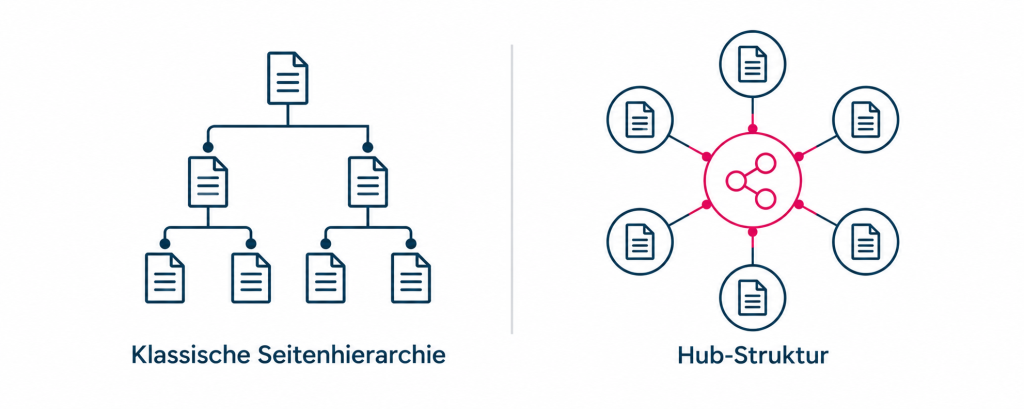
Im klassischen Modell wird SharePoint als Baum aus Site-Sammlungen und Unterseiten aufgebaut. Unterseiten erben dabei Navigation, Berechtigungen und Design von der übergeordneten Seite. Das klingt zunächst praktisch, wird aber genau dann zum Problem, wenn sich die Organisation verändert. Wird eine Abteilung umbenannt oder wechselt ein Team den Bereich, muss plötzlich ein ganzer Zweig der Hierarchie umgezogen werden, inklusive aller geerbten Einstellungen.
Hub-Sites lösen dieses Problem, indem sie die feste Eltern-Kind-Beziehung durch eine lose Zuordnung ersetzen. Eine Site bleibt dabei technisch eigenständig, mit eigenen Berechtigungen und eigener Site-Sammlung, übernimmt über die Hub-Zuordnung aber Navigation, Branding und eine gemeinsame Suche. Ändert sich die Organisation, lässt sich eine Site einem anderen Hub zuordnen, ohne dass Inhalte oder Berechtigungen migriert werden müssen.
Eine Hub-Struktur sinnvoll aufbauen
- Ein Ordnungsprinzip konsequent verwenden: Hubs entweder nach Abteilung, Region oder Funktion gliedern, nicht wahllos gemischt.
- Klein anfangen: mit wenigen zentralen Hubs starten und bei Bedarf gezielt erweitern, statt für jedes Team einen eigenen Hub anzulegen.
- Hubs klar benennen: der Name sollte den Zweck erkennen lassen, etwa „HR-Hub“ oder „Projekt-Hub“, statt eines internen Kürzels.
- Zuordnung klar regeln: festlegen, wer neue Sites einem Hub zuordnen darf, um unkontrolliertes Wachstum von Anfang an zu vermeiden.
Metadaten, Inhaltstypen und Berechtigungen kurz zusammengefasst
Innerhalb einzelner Bibliotheken entscheidet nicht die Seitenstruktur, sondern die Dokumentenstruktur über die Auffindbarkeit. Ein Dokument kann nur in einem Ordner liegen, aber mehrere Metadaten gleichzeitig tragen, was die Suche deutlich erleichtert. Bei sehr großen Bibliotheken lohnt es sich zudem, die Grenze von 5.000 Elementen pro Ansicht im Blick zu behalten und rechtzeitig mit indizierten Spalten oder der Metadaten-Navigation zu arbeiten, statt immer tiefere Ordnerebenen anzulegen.
Auch bei Berechtigungen gilt eine einfache Regel: Zugriff wird über Gruppen vergeben, nicht über einzelne Benutzer. Wie Inhaltstypen, verwaltete Metadaten und Berechtigungen im Detail funktionieren, haben wir bereits im Beitrag SharePoint oder Microsoft Teams als Dokumentenablage? ausführlich beschrieben.
Praxisbeispiel: Von gewachsenem Team-Wildwuchs zur Hub-Struktur
Wie sich eine fehlende Struktur in der Praxis auswirkt, zeigt sich besonders deutlich in der Baubranche, in der üblicherweise mehrere Projekte gleichzeitig laufen. Für jede neue Baustelle wird dort häufig ein eigenes Team angelegt, mit einer eigenen, automatisch erstellten SharePoint-Site dahinter. Nach einigen Jahren existieren so Dutzende Sites nebeneinander, ohne erkennbares gemeinsames System.
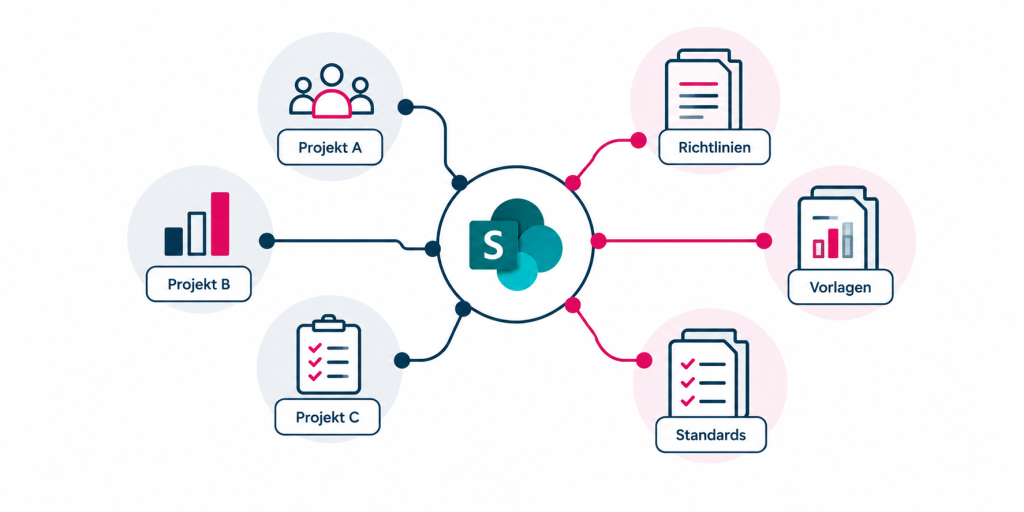
Unternehmensweit gültige Dokumente, etwa Sicherheitsrichtlinien, Vertragsvorlagen oder Qualitätsstandards, landen in dieser Ausgangslage meist zufällig in der Site eines einzelnen Projekts und sind für andere Projektteams kaum auffindbar. Jedes Team pflegt stattdessen seine eigene Kopie, wodurch unterschiedliche Versionen derselben Vorlage parallel im Umlauf sind.
Die Lösung liegt nicht darin, alle Projekt-Sites in eine einzige Struktur zu zwingen, sondern darin, sie über einen gemeinsamen Hub zu verbinden. Ein zentraler Hub bündelt die unternehmensweiten Vorlagen, Richtlinien und Standards, während jede Projekt-Site für ihre eigenen, projektspezifischen Inhalte zuständig bleibt. Mitarbeiter finden allgemeingültige Dokumente dadurch zuverlässig an einer Stelle, unabhängig davon, welchem Projekt sie gerade zugeordnet sind, ohne dass die Eigenständigkeit der einzelnen Projekt-Sites verloren geht.
Fazit
Eine durchdachte SharePoint-Struktur entsteht selten von allein, sondern durch bewusste Entscheidungen für Hub-Sites, Navigation und Governance. Wer auf eine flache, über Hubs verbundene Struktur statt auf eine starre Seitenhierarchie setzt und Berechtigungen sowie Metadaten von Anfang an mitdenkt, hält SharePoint auch bei wachsender Teamanzahl nutzbar. Entscheidend ist dabei, die Struktur als fortlaufende Aufgabe zu verstehen, nicht als einmaliges Projekt.
Transparenzhinweis
Unsere Ratgeber basieren auf der fachlichen Expertise und Praxiserfahrung von LINETWORK sowie auf entsprechender Recherche. Die Inhalte werden redaktionell und fachlich geprüft und aus unserer Perspektive auf Microsoft 365 und digitale Prozesse erstellt. Einzelne Bilder und Grafiken werden zur visuellen Aufbereitung teilweise mithilfe von KI erstellt.
FAQ – Häufig gestellte Fragen
Was ist eine Hub-Site in SharePoint?
Eine Hub-Site verbindet mehrere eigenständige Sites über eine gemeinsame Navigation, ein gemeinsames Design und eine gemeinsame Suche, ohne dass diese Sites in einer festen Eltern-Kind-Hierarchie stehen.
Wie viele Sites sollte ein Unternehmen anlegen?
Es gibt keine pauschale Zahl. Entscheidend ist, dass jede Site einem klaren Zweck dient und einem Hub zugeordnet ist, statt unkontrolliert für jedes kleine Vorhaben eine neue Site zu erstellen.
Wann nutzt man eine Team-Site, wann eine Kommunikationsseite?
Team-Sites eignen sich für die tägliche Zusammenarbeit einer festen Gruppe. Kommunikationsseiten eignen sich für die Verteilung von Inhalten an ein größeres, überwiegend lesendes Publikum, etwa für Unternehmens-News.
Wie vermeidet man unkontrollierten Site-Wildwuchs?
Über klare Governance-Regeln, etwa eine Freigabe für neue Sites, ein festes Ordnungsprinzip für Hubs sowie eine regelmäßige Prüfung und Archivierung nicht mehr genutzter Sites.
Muss eine bestehende Seitenhierarchie komplett neu aufgebaut werden, um Hub-Sites zu nutzen?
Nicht zwingend. Bestehende Sites lassen sich schrittweise einem Hub zuordnen. Eine vollständige Migration ist nur nötig, wenn die zugrunde liegende Struktur selbst nicht mehr tragfähig ist.
Unterstützt LINETWORK auch bei der Strukturierung bestehender SharePoint-Umgebungen?
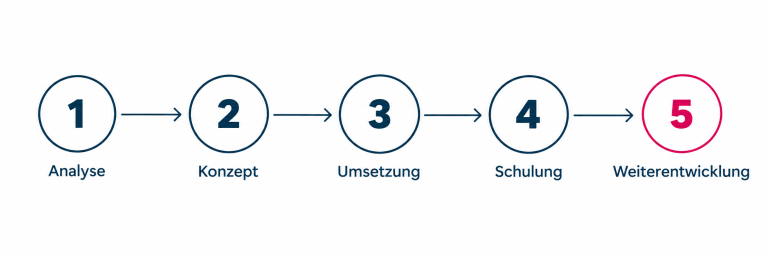
Ja. LINETWORK begleitet Unternehmen von der Analyse bestehender Strukturen über den Aufbau einer Hub-Struktur bis hin zu Schulung und langfristiger Weiterentwicklung.
Sie haben eine Frage?

Über Aleksej