SharePoint-Online-Metadaten für E-Rechnungen effizient nutzen

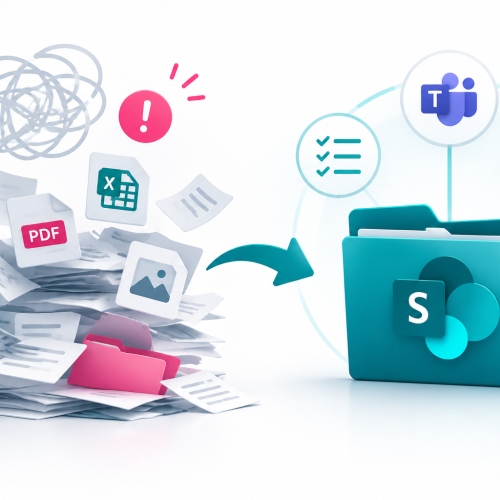
E-Rechnungen einfach in einem Ordner abzulegen, reicht für einen übersichtlichen Rechnungsprozess häufig nicht aus. Unternehmen benötigen zusätzliche Informationen: Welche Rechnungsnummer gehört zum Dokument? Von welchem Lieferanten stammt die Rechnung? Wer hat sie geprüft? Wurde sie bereits bezahlt oder an die Buchhaltung übermittelt?
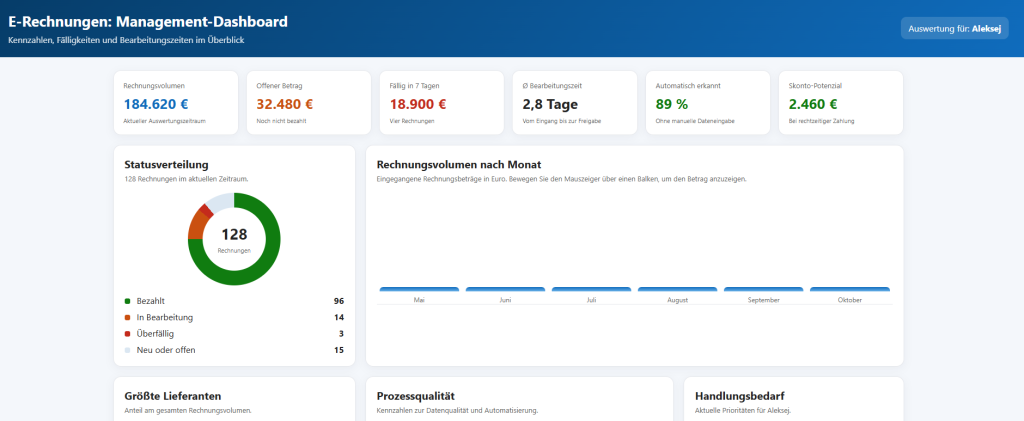
Mit Metadaten in SharePoint Online können solche Informationen direkt mit einer Rechnung verknüpft werden. In Kombination mit Microsoft Lists und Power Automate entsteht daraus ein übersichtlicher und teilweise automatisierter Prozess für Eingangsrechnungen.
Das Wichtigste in Kürze:
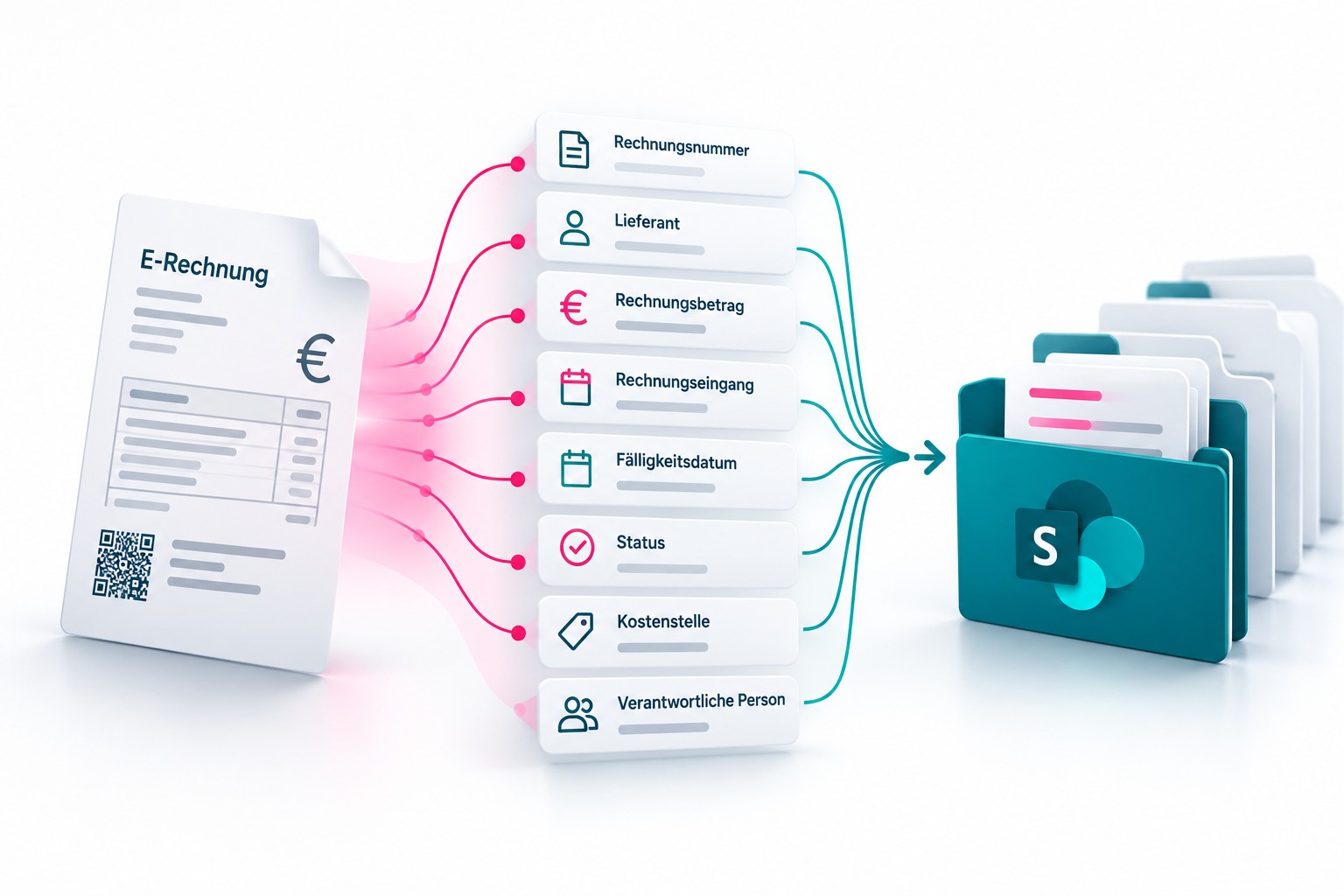
Metadaten sind zusätzliche Eigenschaften, die einem Dokument oder einem Listeneintrag zugeordnet werden. Bei einer E-Rechnung können das beispielsweise folgende Informationen sein:
- Rechnungsnummer
- Lieferant
- Rechnungseingang
- Rechnungsbetrag
- verantwortliche Person
- Prüfstatus
- Zahlungsstatus
- Kostenstelle
- Fälligkeitsdatum
- Link zum Rechnungsdokument
Mit diesen Angaben lassen sich Rechnungen wesentlich einfacher suchen, filtern, sortieren und auswerten. Power Automate kann außerdem wiederkehrende Schritte übernehmen, beispielsweise Benachrichtigungen versenden, Freigaben starten oder eine geprüfte Rechnung an die Buchhaltung weiterleiten.
Warum der Dateiname allein nicht ausreicht
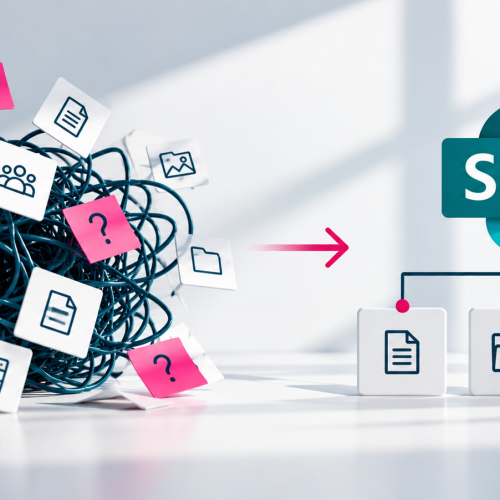
Auf klassischen Fileservern werden wichtige Informationen häufig im Dateinamen oder in einer tiefen Ordnerstruktur untergebracht.
Ein Dateiname könnte beispielsweise folgendermaßen aufgebaut sein:
Plain Text
2026-10-26_LINetwork_4711_1250-Euro_geprueft.pdf
Diese Vorgehensweise hat mehrere Nachteile:
- Dateinamen werden schnell sehr lang.
- Schreibweisen unterscheiden sich.
- Informationen lassen sich nur eingeschränkt filtern.
- Änderungen am Status erfordern gegebenenfalls eine Umbenennung.
- Automatisierungen können uneinheitliche Dateinamen nur schwer verarbeiten.
- Mitarbeiter müssen die Benennungsregeln kennen und korrekt anwenden.
In SharePoint Online kann der eigentliche Dateiname bewusst kompakt bleiben. Die fachlichen Informationen werden stattdessen in eigenen Spalten gespeichert.
Beispiel: Metadaten für eine E-Rechnung
Für eine einfache Rechnungsverwaltung könnten zunächst folgende Spalten angelegt werden:
| Spalte | Beispiel | Empfohlener Spaltentyp |
|---|---|---|
| Rechnungsnummer | RE-2026-4711 | Eine Textzeile |
| Lieferant | LINETWORK GmbH | Nachschlagen, Auswahl oder verwaltete Metadaten |
| Rechnungseingang | 26.10.2026 | Datum |
| Rechnungsbetrag | 1.250,00 € | Währung |
| Bearbeitet von | Aleksej | Person |
| Status | Eingegangen | Auswahl |
| Fällig am | 09.11.2026 | Datum |
| Kostenstelle | IT-100 | Auswahl oder Nachschlagen |
| Buchhaltung übermittelt | Ja | Ja/Nein |
Die tatsächlich benötigten Eigenschaften sollten vor der technischen Einrichtung gemeinsam festgelegt werden. Zu viele Spalten erschweren die Bedienung. Zu wenige Spalten liefern dagegen nicht genügend Informationen für Suche, Auswertung und Automatisierung.
Variante 1: Metadaten direkt in der Dokumentenbibliothek pflegen
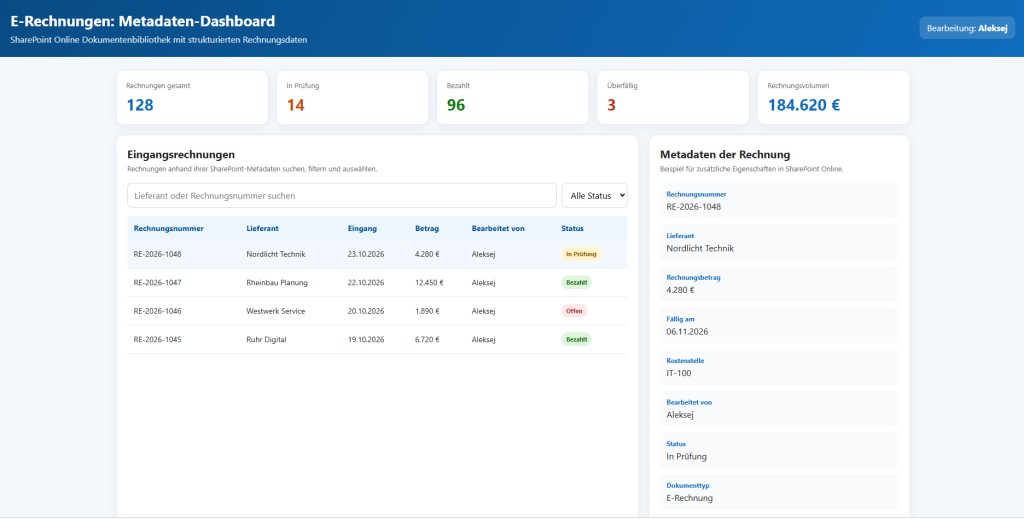
Bei der ersten Variante werden die Metadaten unmittelbar an der Rechnungsdatei gespeichert.
Die Rechnung befindet sich beispielsweise in einer SharePoint-Dokumentenbibliothek mit dem Namen „Eingangsrechnungen“. Die Bibliothek enthält neben dem Dateinamen zusätzliche Spalten wie Rechnungsnummer, Lieferant, Status und bearbeitende Person.
Ein Mitarbeiter kann eine Rechnung auswählen und anschließend den Detailbereich öffnen. Dort werden die zusätzlichen Eigenschaften angezeigt und können bearbeitet werden.
Vorteile dieser Variante
- Dokument und fachliche Informationen sind direkt miteinander verbunden.
- Rechnungen können nach Lieferant, Status oder Verantwortlichkeit gefiltert werden.
- Unterschiedliche Ansichten lassen sich einrichten.
- Die Informationen stehen für Power Automate zur Verfügung.
- Berechtigungen und Versionierung können über SharePoint gesteuert werden.
- Mitarbeiter müssen keine zusätzliche Liste öffnen.
Beispielsweise lässt sich eine Ansicht erstellen, die nur Rechnungen mit dem Status „Prüfung erforderlich“ anzeigt. Eine andere Ansicht zeigt alle Rechnungen eines bestimmten Lieferanten oder alle Rechnungen, die innerhalb der nächsten sieben Tage fällig werden.
Variante 2: Eingangsrechnungen mit Microsoft Lists verwalten
Eine zweite Möglichkeit ist eine zentrale Rechnungsliste mit Microsoft Lists. Jede eingehende Rechnung wird als eigener Listeneintrag erfasst.
In der Liste können unter anderem folgende Informationen angezeigt werden:
- Lieferant
- Betreff
- Rechnungsnummer
- Rechnungseingang
- Betrag
- Fälligkeitsdatum
- zuständige Person
- Prüfstatus
- Zahlungsstatus
- Übermittlungsstatus
- Link zum Originaldokument
Das Rechnungsdokument selbst liegt weiterhin in einer SharePoint-Dokumentenbibliothek. Über eine Verknüpfung gelangen Benutzer direkt aus dem Listeneintrag zur zugehörigen Datei.
Vorteile einer Microsoft List
Eine Microsoft List eignet sich besonders gut als Arbeitsoberfläche für den laufenden Rechnungsprozess. Benutzer sehen auf einen Blick:
- welche Rechnungen neu eingegangen sind,
- welche Rechnungen noch geprüft werden müssen,
- welche Zahlungen fällig sind,
- welche Rechnungen bereits bezahlt wurden,
- welche Belege an die Buchhaltung übermittelt wurden,
- wer für die Bearbeitung verantwortlich ist.
Ansichten können dabei auf verschiedene Rollen zugeschnitten werden. Ein Sachbearbeiter benötigt möglicherweise eine Ansicht mit offenen Aufgaben. Die Geschäftsführung interessiert sich dagegen eher für Beträge, Fälligkeiten und ausstehende Freigaben.
Dokumentenbibliothek oder Microsoft List: Welche Variante ist besser?
Beide Varianten haben ihre Berechtigung. Die richtige Entscheidung hängt vom geplanten Rechnungsprozess ab.
| Anforderung | Dokumentenbibliothek | Microsoft List |
|---|---|---|
| Informationen direkt an der Datei pflegen | Sehr gut geeignet | Nur über Verknüpfung |
| Übersicht über den Bearbeitungsprozess | Geeignet | Sehr gut geeignet |
| Viele Status- und Prozessinformationen | Möglich | Besonders übersichtlich |
| Direkter Zugriff auf das Originaldokument | Direkt | Über einen Link |
| Unterschiedliche Prozessansichten | Möglich | Sehr flexibel |
| Automatisierungen mit Power Automate | Sehr gut möglich | Sehr gut möglich |
| Einfache Dokumentenablage | Besonders geeignet | Ergänzende Lösung |
In der Praxis kann auch eine Kombination sinnvoll sein:
- Die Rechnung wird in einer SharePoint-Dokumentenbibliothek gespeichert.
- Wichtige Dokumenteigenschaften werden an der Datei hinterlegt.
- Parallel wird ein Eintrag in einer Microsoft List erstellt.
- Die Liste dient als zentrale Oberfläche für Prüfung, Freigabe und Statusverfolgung.
- Der Listeneintrag enthält einen direkten Link zur Rechnung.
Damit entsteht eine Trennung zwischen der revisionsrelevanten Dateiablage und der operativen Bearbeitungsoberfläche. Ob die Lösung auch sämtliche gesetzlichen Anforderungen an Archivierung und Unveränderbarkeit erfüllt, muss separat geprüft werden. Eine SharePoint-Dokumentenbibliothek allein ist nicht automatisch ein revisionssicheres Archiv.
E-Rechnungen mit Power Automate bearbeiten
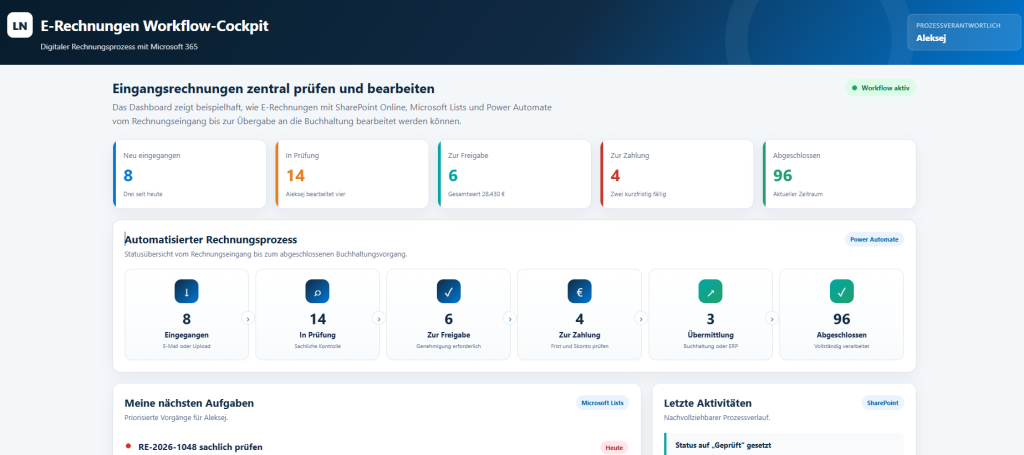
Der eigentliche Mehrwert entsteht häufig durch die Kombination mit Power Automate. Sobald eine Rechnung eingeht, kann automatisch ein definierter Workflow starten.
Ein möglicher Ablauf sieht so aus:
- Eine E-Rechnung geht per E-Mail oder über einen anderen Eingangskanal ein.
- Power Automate speichert die Datei in SharePoint Online.
- Ein neuer Eintrag wird in der Rechnungsliste erstellt.
- Metadaten werden manuell oder automatisiert ergänzt.
- Die zuständige Person erhält eine Benachrichtigung.
- Die Rechnung wird sachlich und rechnerisch geprüft.
- Falls erforderlich, wird eine Freigabe angefordert.
- Nach der Freigabe wird der Zahlungsstatus aktualisiert.
- Die Rechnung wird an die Buchhaltung oder ein angebundenes System übermittelt.
- Der Vorgang erhält den Status „Abgeschlossen“.
Der Status könnte beispielsweise folgende Stufen enthalten:
- Eingegangen
- In Prüfung
- Rückfrage erforderlich
- Freigegeben
- Zur Zahlung
- Bezahlt
- An Buchhaltung übermittelt
- Abgeschlossen
Durch einen klar definierten Status erkennen alle Beteiligten, an welcher Stelle sich eine Rechnung gerade befindet.
Rechnungsinformationen automatisch auslesen
Die Metadaten müssen nicht zwingend vollständig von einem Mitarbeiter eingetragen werden. Je nach Dateiformat und eingesetzten Diensten können Rechnungsinformationen automatisiert ausgelesen werden.
Mögliche Informationen sind:
- Rechnungsnummer
- Rechnungsdatum
- Lieferant
- Bruttobetrag
- Nettobetrag
- Umsatzsteuer
- Zahlungsziel
- IBAN
- Bestellnummer
- Kostenstelle
Bei strukturierten E-Rechnungsformaten wie XRechnung oder ZUGFeRD sind viele Informationen bereits maschinenlesbar in der Datei enthalten. Diese strukturierten Daten können verarbeitet und in SharePoint-Spalten oder eine Microsoft List übernommen werden.
Bei PDF-Dokumenten oder eingescannten Rechnungen kann eine zusätzliche Dokumentenerkennung erforderlich sein. Dabei muss die Erkennungsqualität geprüft werden. Insbesondere Beträge, Kontodaten, Steuernummern und Rechnungsnummern sollten nicht ohne geeignete Validierung in nachgelagerte Prozesse übernommen werden.
Welche Vorteile bieten Metadaten bei E-Rechnungen?
Rechnungen schneller finden
Benutzer müssen sich nicht mehr merken, in welchem Unterordner eine Rechnung gespeichert wurde. Sie können beispielsweise nach Lieferant, Rechnungsnummer, Zeitraum oder Status filtern.
Einheitliche Bearbeitung
Eine vorgegebene Auswahl verhindert unterschiedliche Schreibweisen. Statt „geprüft“, „Geprüft“ oder „Prüfung abgeschlossen“ wird ein einheitlicher Status verwendet.
Mehr Transparenz
Sachbearbeitung, Projektleitung und Geschäftsführung erkennen, welche Rechnungen offen, fällig oder bereits abgeschlossen sind.
Automatisierbare Prozesse
Power Automate kann auf Metadaten reagieren. Sobald der Status auf „Freigegeben“ gesetzt wird, kann beispielsweise automatisch der nächste Prozessschritt gestartet werden.
Bessere Auswertungen
Strukturierte Informationen können für Berichte und Kennzahlen genutzt werden. So lassen sich beispielsweise offene Rechnungsbeträge, durchschnittliche Bearbeitungszeiten oder Rechnungen pro Lieferant auswerten.
Grundlage für Microsoft Copilot
Gut gepflegte und verständlich strukturierte Informationen erleichtern das Auffinden und Einordnen von Unternehmensdaten. Dabei bleiben die vorhandenen Berechtigungen entscheidend: Benutzer und KI-gestützte Dienste dürfen nur auf Inhalte zugreifen, für die eine entsprechende Zugriffsberechtigung besteht.
Metadaten vor der Umsetzung planen
Bevor Spalten, Listen und Automatisierungen eingerichtet werden, sollte eine kurze Anforderungsaufnahme erfolgen.
Dabei sollten unter anderem folgende Fragen beantwortet werden:
- Über welche Kanäle gehen Rechnungen ein?
- Welche E-Rechnungsformate werden verarbeitet?
- Welche Informationen werden für jede Rechnung benötigt?
- Wer prüft und genehmigt eine Rechnung?
- Gibt es unterschiedliche Freigabegrenzen?
- Welche Statuswerte werden benötigt?
- Wie werden Kostenstellen, Projekte und Lieferanten zugeordnet?
- Wann gilt eine Rechnung als abgeschlossen?
- An welches Buchhaltungs- oder ERP-System soll sie übermittelt werden?
- Welche Aufbewahrungs- und Archivierungsanforderungen bestehen?
- Welche Personen dürfen Rechnungen anzeigen oder bearbeiten?
Erst danach sollten die Spalten und Ansichten technisch umgesetzt werden. So wird verhindert, dass später doppelte Felder, unverständliche Statuswerte oder unnötig komplexe Formulare entstehen.
Typische Fehler bei der Umsetzung
Zu viele Freitextfelder
Für Lieferanten, Statuswerte oder Kostenstellen sollten möglichst kontrollierte Werte verwendet werden. Freitext führt schnell zu unterschiedlichen Schreibweisen und erschwert Auswertungen.
Zu viele Pflichtfelder
Wenn Benutzer beim Rechnungseingang bereits zehn oder mehr Angaben machen müssen, sinkt die Akzeptanz. Pflichtfelder sollten sich auf die Informationen beschränken, die für den jeweiligen Prozessschritt wirklich erforderlich sind.
Status und Arbeitsschritt werden vermischt
Ein klarer Status sollte den tatsächlichen Bearbeitungsstand zeigen. Zusätzliche Aufgaben oder Prüfschritte können in separaten Feldern oder einem Freigabeprozess abgebildet werden.
Keine Verantwortlichkeit
Jede offene Rechnung sollte einer Person oder Rolle zugeordnet sein. Sonst ist zwar der Status sichtbar, aber niemand weiß, wer den nächsten Schritt ausführen muss.
SharePoint wird mit einem Archiv verwechselt
SharePoint unterstützt Dokumentenverwaltung, Versionierung, Berechtigungen und Aufbewahrungsfunktionen. Ob die konkrete Gesamtlösung gesetzliche und betriebliche Archivierungsanforderungen erfüllt, hängt jedoch von der Konfiguration, den angebundenen Systemen und den geltenden Anforderungen ab.
Praxisbeispiel eines Rechnungsworkflows
Eine Rechnung geht im zentralen Rechnungspostfach ein. Power Automate speichert die Datei automatisch in der SharePoint-Bibliothek „Eingangsrechnungen“.
Anschließend wird ein Listeneintrag mit dem Status „Eingegangen“ erzeugt. Der zuständige Mitarbeiter erhält eine Nachricht und überprüft Lieferant, Rechnungsnummer, Betrag und Fälligkeit.
Nach der sachlichen Prüfung wird der Status auf „Geprüft“ gesetzt. Abhängig vom Rechnungsbetrag startet eine Freigabe. Nach der Genehmigung erhält die Rechnung den Status „Zur Zahlung“.
Sobald die Zahlung erfolgt ist, wird der Status aktualisiert. Abschließend wird die Rechnung an das vorgesehene Buchhaltungs- oder ERP-System übermittelt. Der gesamte Vorgang ist über die Microsoft List nachvollziehbar.
Transparenzhinweis
Unsere Ratgeber basieren auf der fachlichen Expertise und Praxiserfahrung von LINETWORK sowie auf entsprechender Recherche. Die Inhalte werden redaktionell und fachlich geprüft und aus unserer Perspektive auf Microsoft 365 und digitale Prozesse erstellt. Einzelne Bilder und Grafiken werden zur visuellen Aufbereitung teilweise mithilfe von KI erstellt.
FAQ – Häufig gestellte Fragen
Was sind Metadaten bei einer Rechnung?
Metadaten sind zusätzliche strukturierte Informationen zur Rechnung, beispielsweise Rechnungsnummer, Lieferant, Betrag, Fälligkeitsdatum, Kostenstelle und Bearbeitungsstatus.
Wo werden die eigentlichen Rechnungen gespeichert?
Die Rechnungsdateien können in einer SharePoint-Dokumentenbibliothek gespeichert werden. Eine Microsoft List kann ergänzend als Prozess- und Übersichtsoberfläche dienen.
Können Metadaten automatisch befüllt werden?
Ja. Informationen können über Power Automate, strukturierte E-Rechnungsdaten oder geeignete KI- und Dokumentenerkennungslösungen übernommen werden. Kritische Daten sollten durch entsprechende Prüfmechanismen validiert werden.
Können Rechnungen nach Lieferant oder Status gefiltert werden?
Ja. SharePoint-Bibliotheken und Microsoft Lists ermöglichen Filter, Sortierungen, Gruppierungen und individuelle Ansichten.
Kann eine Rechnung automatisch zur Freigabe gesendet werden?
Ja. Mit Power Automate lassen sich Genehmigungsprozesse abhängig von Status, Betrag, Kostenstelle oder verantwortlicher Person starten.
Ist SharePoint Online ein revisionssicheres Archiv?
Nicht automatisch. SharePoint kann Bestandteil einer entsprechenden Lösung sein. Gesetzliche, steuerliche und unternehmensinterne Anforderungen müssen jedoch gesondert geprüft und technisch korrekt umgesetzt werden.
Können Eingangsrechnungen an ein Buchhaltungssystem übertragen werden?
Grundsätzlich ja, sofern das Zielsystem eine geeignete Schnittstelle oder einen unterstützten Konnektor bereitstellt. Die konkrete Umsetzung hängt vom Buchhaltungs- oder ERP-System ab.
Mit LINETWORK einen digitalen Rechnungsprozess aufbauen
Mit SharePoint Online, Microsoft Lists und Power Automate können Unternehmen eine zentrale Arbeitsoberfläche für ihre Eingangsrechnungen aufbauen. Dabei geht es nicht nur um die Ablage der Dateien. Entscheidend ist ein nachvollziehbarer Prozess von der Erfassung über die Prüfung und Freigabe bis zur Übergabe an die Buchhaltung.
LINETWORK unterstützt Unternehmen bei:
- der Aufnahme des bestehenden Rechnungsprozesses,
- der Definition sinnvoller Metadaten,
- dem Aufbau der SharePoint-Dokumentenbibliothek,
- der Erstellung einer zentralen Rechnungsliste,
- der Gestaltung passender Formulare und Ansichten,
- der Automatisierung von Benachrichtigungen und Freigaben,
- der Anbindung nachgelagerter Systeme,
- der Vorbereitung strukturierter Unternehmensinformationen für Microsoft Copilot.
Kostenloses Erstgespräch vereinbaren
Sie möchten Ihre Eingangsrechnungen zentral erfassen, schneller prüfen und übersichtlicher verwalten?
In einem unverbindlichen Erstgespräch betrachten wir Ihren aktuellen Prozess und prüfen, wie sich SharePoint Online, Microsoft Lists und Power Automate für Ihre Rechnungsverarbeitung einsetzen lassen.
Auf Wunsch zeigen wir Ihnen den beispielhaften Rechnungsprozess in einer persönlichen Demo.

Über Aleksej