
Das Wichtigste in Kürze
SharePoint und Microsoft Teams sind bei der Dokumentenablage keine getrennten Systeme, sondern zwei Zugriffswege auf denselben Speicher. Wie sinnvoll die Ablage strukturiert ist, hängt jedoch stark davon ab, welcher Weg gewählt wird.
- Gleicher Speicher, unterschiedliche Struktur: Teams-Dateiablage und eigenständige SharePoint-Struktur nutzen denselben technischen Unterbau, aber unterschiedliche Organisationsprinzipien.
- Teams-Ablage entsteht „nebenbei“: pro Team eine eigene Bibliothek, meist ohne einheitliche Struktur oder Metadaten.
- Eigenständige SharePoint-Struktur: bietet Inhaltstypen, Metadaten und differenzierte Berechtigungen, unabhängig von einem einzelnen Team.
- Governance entscheidet: ohne klare Regeln wachsen in Teams schnell viele unstrukturierte Bibliotheken nebeneinander.
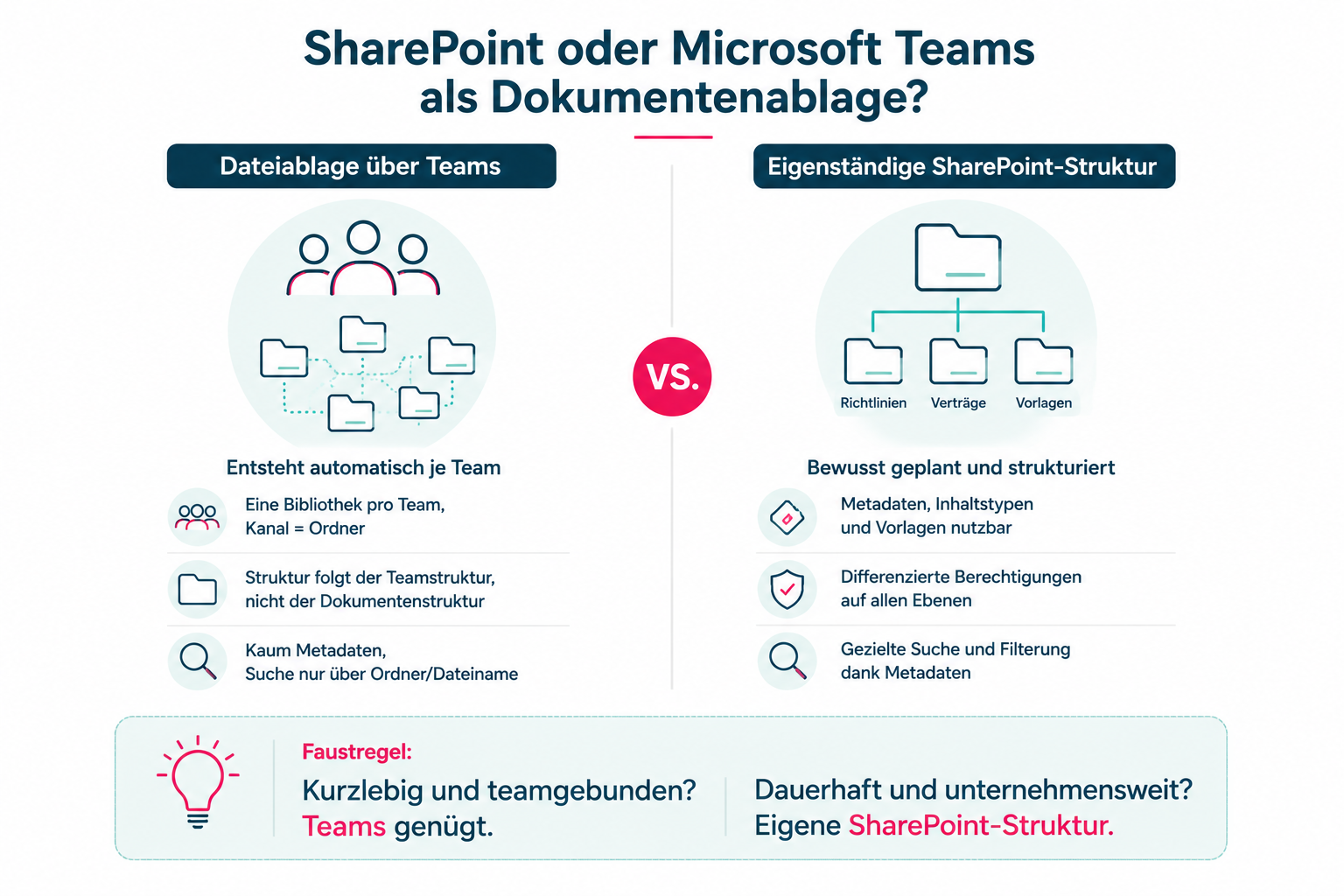
- Faustregel: kurzlebige, teamgebundene Projekte – Teams-Ablage genügt. Dauerhafte, unternehmensweite Dokumente – eigenständige SharePoint-Struktur.
Warum diese Frage in der Praxis immer wieder auftaucht
In vielen Unternehmen entsteht die Dokumentenablage nicht durch bewusste Planung, sondern Team für Team, so wie es gerade praktisch ist. Solange nur wenige Teams existieren, fällt das kaum auf.
Genauso schnell wie neue Teams angelegt werden, wächst jedoch auch die Zahl der Bibliotheken dahinter. Ohne einheitliche Regeln entsteht so mit der Zeit eine unübersichtliche Ablage, in der dieselbe Art von Dokument in mehreren Teams unterschiedlich organisiert vorliegt.
Wie Teams und SharePoint grundsätzlich zusammenhängen, haben wir bereits im Beitrag SharePoint oder Teams – Was ist der Unterschied? beschrieben, die Abgrenzung zu OneDrive im Beitrag Microsoft Teams, SharePoint Online oder OneDrive – was nutzt man wofür?. An dieser Stelle geht es gezielt um die Frage, wie Dokumente strukturiert abgelegt werden sollten.
Typische Situationen, in denen die Dokumentenablage aus dem Ruder läuft
- Für jedes neue Vorhaben wird ein eigenes Team angelegt, alte Teams werden nie aufgeräumt.
- Dieselbe Art von Dokument liegt in mehreren Teams unterschiedlich strukturiert vor.
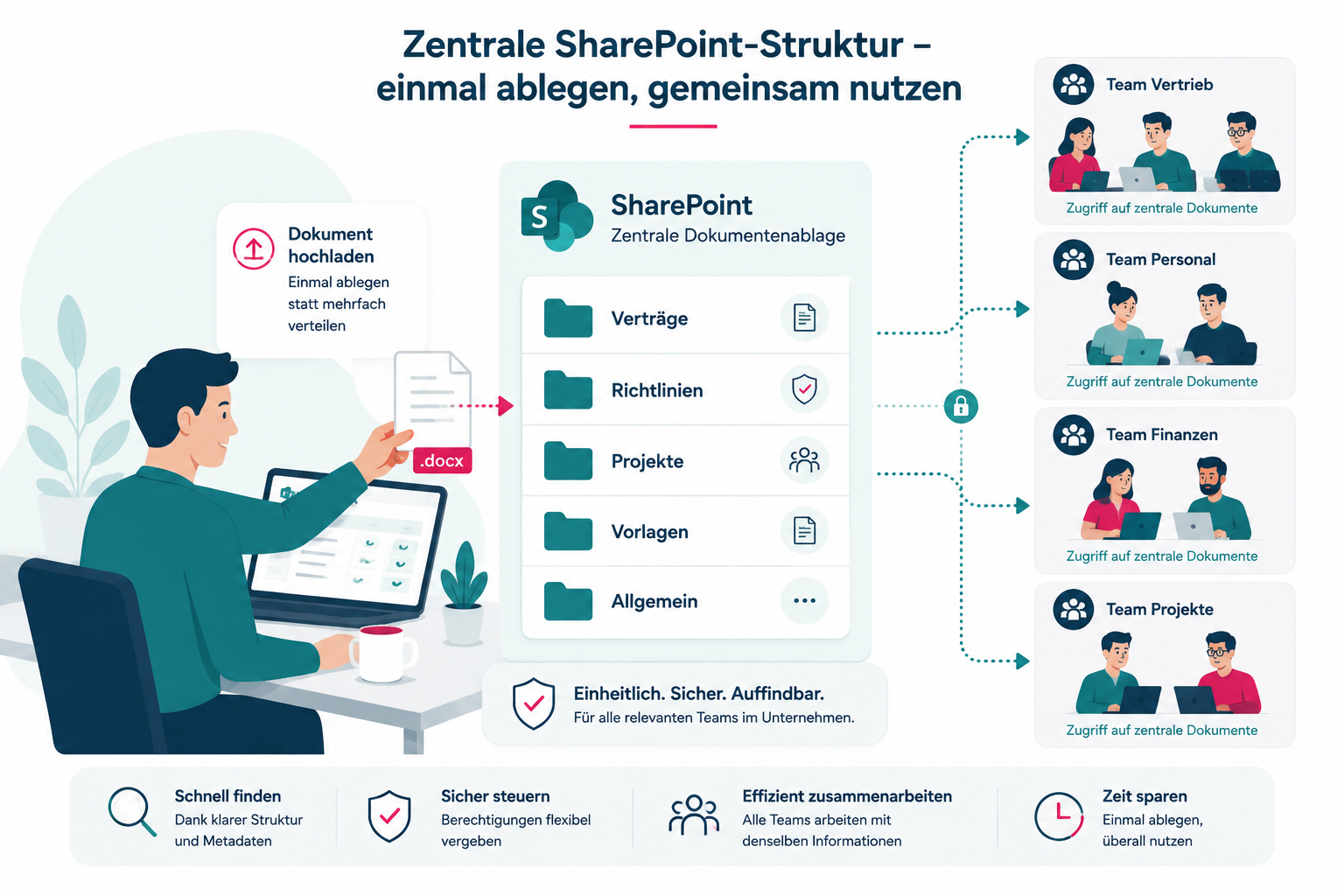
- Eine unternehmensweite Richtlinie soll zentral verfügbar sein, liegt aber nur in der Bibliothek eines einzelnen Teams.
- Die Suche nach einem bestimmten Dokument dauert länger als seine eigentliche Bearbeitung.
Wie Dokumente in Teams tatsächlich abgelegt werden
Jedes Team erhält im Hintergrund automatisch eine SharePoint-Bibliothek mit dem Namen des Teams. Jeder Kanal innerhalb des Teams entspricht dabei einem Ordner in dieser Bibliothek – Dateien, die über den Reiter „Dateien“ hochgeladen werden, landen direkt dort.
Diese Struktur folgt der Teamstruktur, nicht zwingend der Struktur der Dokumente selbst. Für die tägliche Zusammenarbeit innerhalb eines einzelnen Teams ist das ausreichend. Für eine unternehmensweite Dokumentenablage stößt es dagegen schnell an Grenzen: Es gibt keine übergreifende Struktur zwischen Teams, keine einheitlichen Metadaten und keine zentrale Klassifizierung.
Direktvergleich: Dateiablage über Teams vs. eigenständige SharePoint-Struktur
Die wichtigsten Unterschiede im Überblick:
| Kriterium | Dateiablage über Teams | Eigenständige SharePoint-Struktur |
| Struktur / Governance | Entsteht meist „nebenbei“, je Team unterschiedlich | Bewusst geplant, unternehmensweit einheitlich |
| Berechtigungen | An die Teammitgliedschaft gekoppelt | Frei konfigurierbar, unabhängig vom Team |
| Metadaten & Suche | Kaum Klassifizierung, Suche über Ordner/Dateiname | Verwaltete Metadaten, gezielte Suche und Filterung |
| Skalierbarkeit | Wächst mit der Anzahl der Teams, kaum steuerbar | Bewusst erweiterbar, zentral steuerbar |
| Typischer Einsatz | Projektbezogene, kurzlebige Zusammenarbeit | Unternehmensweite, dauerhafte Dokumente |
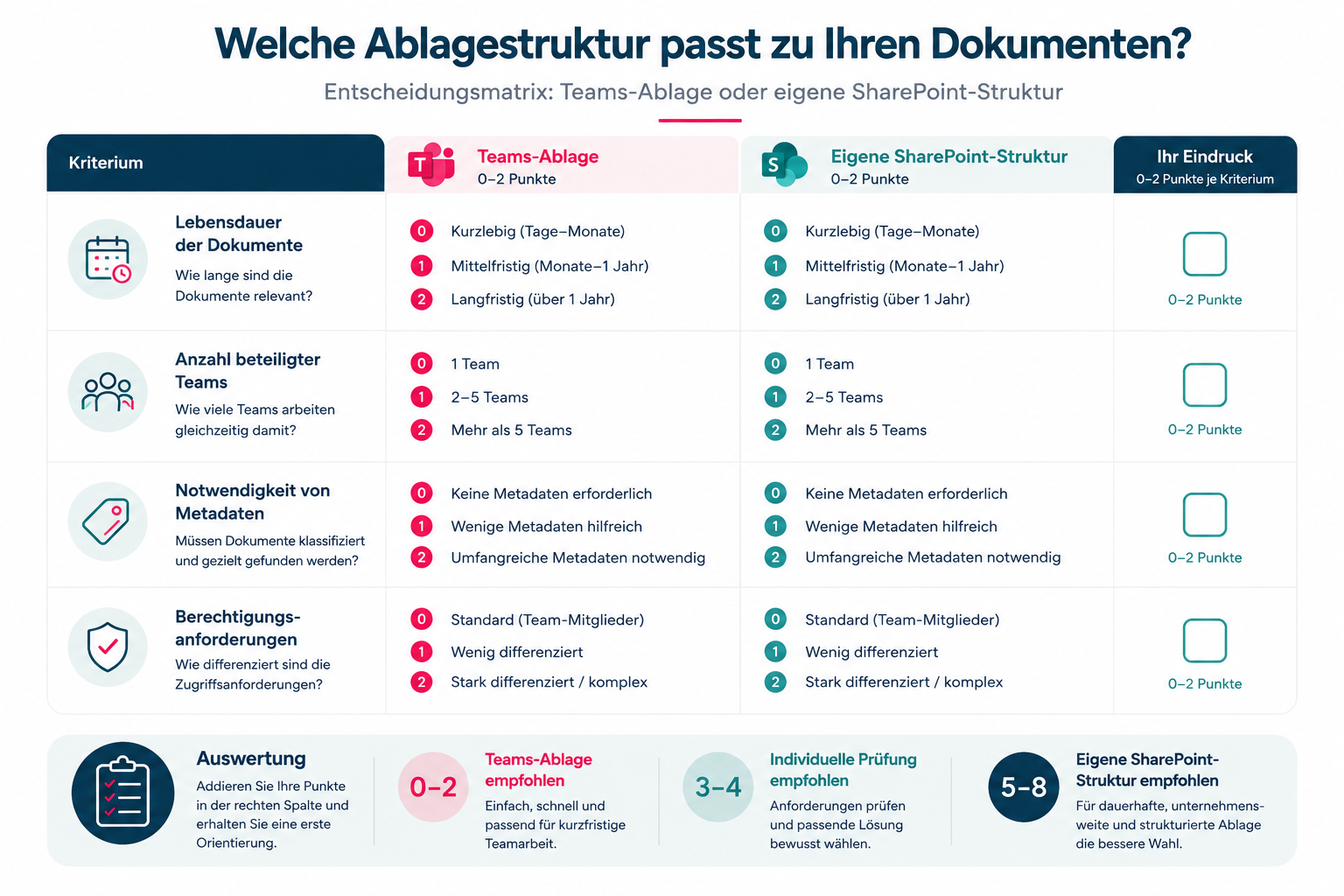
Wann eignet sich welche Variante?
Ergänzend zur Tabelle lässt sich die Wahl an typischen Situationen festmachen:
- Kurzlebiges Projektteam: die automatisch angelegte Teams-Bibliothek genügt.
- Dauerhaft bestehendes Abteilungsteam: Teams-Ablage, sofern die Struktur innerhalb des Teams gepflegt wird.
- Verträge, Richtlinien, Unternehmenswissen: eigenständige SharePoint-Struktur mit Inhaltstypen und Metadaten.
- Dokumente, die über mehrere Teams hinweg genutzt werden: eigenständige SharePoint-Struktur.
- Kombination: kurzlebige Teamarbeit über Teams, langfristig relevante Dokumente in einer zentralen Struktur ablegen.
Automatisierung, Erweiterung & Zukunft
Ist die Struktur einmal sauber angelegt, lassen sich Abläufe rund um die Dokumentenablage zusätzlich automatisieren. Power Automate kann beispielsweise einen Genehmigungs-Workflow auslösen, sobald ein Dokument mit einem bestimmten Status abgelegt wird, oder Dateien automatisch in die passende Bibliothek verschieben.
Auch Copilot lässt sich unterstützend einsetzen, etwa um Inhalte über Metadaten hinweg zu durchsuchen oder Dokumente zusammenzufassen – ein Werkzeug, das von einer sauberen Struktur profitiert, sie aber nicht ersetzt.
Eine gut strukturierte Dokumentenablage ist damit die Voraussetzung für sinnvolle Automatisierung, nicht deren Ergebnis.
Implementierung & Vorgehensmodell
- Analyse: bestehende Ablagestrukturen in Teams und SharePoint sichten, Dopplungen und Wildwuchs identifizieren.
- Konzept: Zielstruktur für Bibliotheken, Inhaltstypen, Metadaten und Berechtigungen festlegen.
- Umsetzung: Struktur technisch anlegen, bestehende Dokumente migrieren.
- Schulung: Mitarbeiter im Umgang mit der neuen Struktur einweisen.
- Anpassung & Weiterentwicklung: Struktur regelmäßig an veränderte Anforderungen anpassen.
Kosten, Nutzen & ROI
Eine geordnete Dokumentenablage verursacht keine zusätzlichen Lizenzkosten, da SharePoint und Teams bereits Bestandteil der meisten Microsoft-365-Pläne sind. Der Nutzen liegt vor allem im reduzierten Suchaufwand, in der Vermeidung doppelt gepflegter Dokumente und in einer Struktur, die auch bei wachsender Teamanzahl stabil bleibt.
Praxisbeispiel: Dokumentenablage im Unternehmensalltag
Projektbezogene Dateiablage über ein Team
Für ein zeitlich begrenztes Projekt mit Beteiligten aus zwei Abteilungen wird ein eigenes Team angelegt. Alle projektbezogenen Dokumente werden über die zugehörigen Kanäle abgelegt. Nach Projektende wird das Team archiviert, die Dokumente bleiben über die SharePoint-Bibliothek weiterhin auffindbar. Wie sich Projektarbeit in Microsoft 365 grundsätzlich strukturieren lässt, beschreiben wir im Beitrag Microsoft Projektmanagement – Tools und Best Practices für Ihre Projekte.
Unternehmensweite Vertragsablage über eine eigenständige SharePoint-Struktur
Für Verträge wird unabhängig von einzelnen Teams eine eigene SharePoint-Bibliothek mit definierten Inhaltstypen für Vertragsart, Laufzeit und Verantwortlichkeit angelegt. Der Zugriff wird über Berechtigungsgruppen gesteuert, unabhängig davon, welchem Team die zuständigen Mitarbeiter angehören. So bleibt die Ablage auch bestehen, wenn sich Teamzugehörigkeiten oder Projektteams ändern.
Fazit
SharePoint und Teams sind bei der Dokumentenablage kein Gegensatz, sondern zwei Zugriffswege auf denselben Speicher. Ob die automatisch angelegte Teams-Ablage ausreicht oder eine eigenständige SharePoint-Struktur sinnvoller ist, hängt davon ab, wie lange ein Dokument relevant bleibt und wie viele Teams darauf zugreifen müssen. Wer diese Entscheidung bewusst trifft, statt sie dem Zufall zu überlassen, vermeidet Wildwuchs und hält die Ablage auch bei wachsender Unternehmensgröße nutzbar.
Sie haben eine Frage?
FAQ – Häufig gestellte Fragen
Ist die Dateiablage in Teams dasselbe wie SharePoint?
Technisch ja – jedes Team nutzt im Hintergrund eine SharePoint-Bibliothek. Der Unterschied liegt in der Struktur: Die Teams-Ablage folgt der Teamstruktur, eine eigenständige SharePoint-Struktur wird bewusst und unabhängig davon geplant.
Wann reicht die Dateiablage über Teams aus?
Für kurzlebige, klar abgegrenzte Projekte innerhalb eines einzelnen Teams reicht die automatisch angelegte Bibliothek in der Regel aus.
Wann sollte man eine eigenständige SharePoint-Struktur aufbauen?
Sobald Dokumente dauerhaft relevant sind, teamübergreifend genutzt werden oder eine einheitliche Klassifizierung über Metadaten benötigen.
Kann eine bestehende Teams-Ablage nachträglich strukturiert werden?
Ja. Dokumente lassen sich in eine eigenständige Bibliothek migrieren, Inhaltstypen und Metadaten nachträglich ergänzen.
Wie verhindert man, dass durch neue Teams unkontrolliert neue Ablagen entstehen?
Über klare Governance-Regeln, etwa eine Freigabe für neue Teams sowie eine regelmäßige Prüfung und Archivierung nicht mehr genutzter Teams.